Tema
Primeiros passos
Este guia constrói de raiz o dashboard de vendas que aparece em toda a documentação. Demora cerca de vinte minutos e não exige nada instalado além do navegador.
No fim tera um ecrã com quatro indicadores, três gráficos, uma tabela e uma barra de filtros — a ler dados reais importados de Excel.
O que vai precisar
Os ficheiros de exemplo da Nortada, a empresa ficticia usada em toda a documentação:
- nortada-vendas.xlsx — mais de seis mil linhas de vendas, com data, loja, produto, canal, quantidade, valor e custo
- nortada-lojas.xlsx — catorze lojas com cidade, distrito e região
- nortada-produtos.xlsx — vinte e quatro produtos com categoria, marca e preco
Se preferir usar os seus próprios dados, o percurso é o mesmo: precisa de uma tabela de factos (uma linha por acontecimento) e, idealmente, de uma ou duas tabelas de referência para cruzar.
Passo 1. Entrar
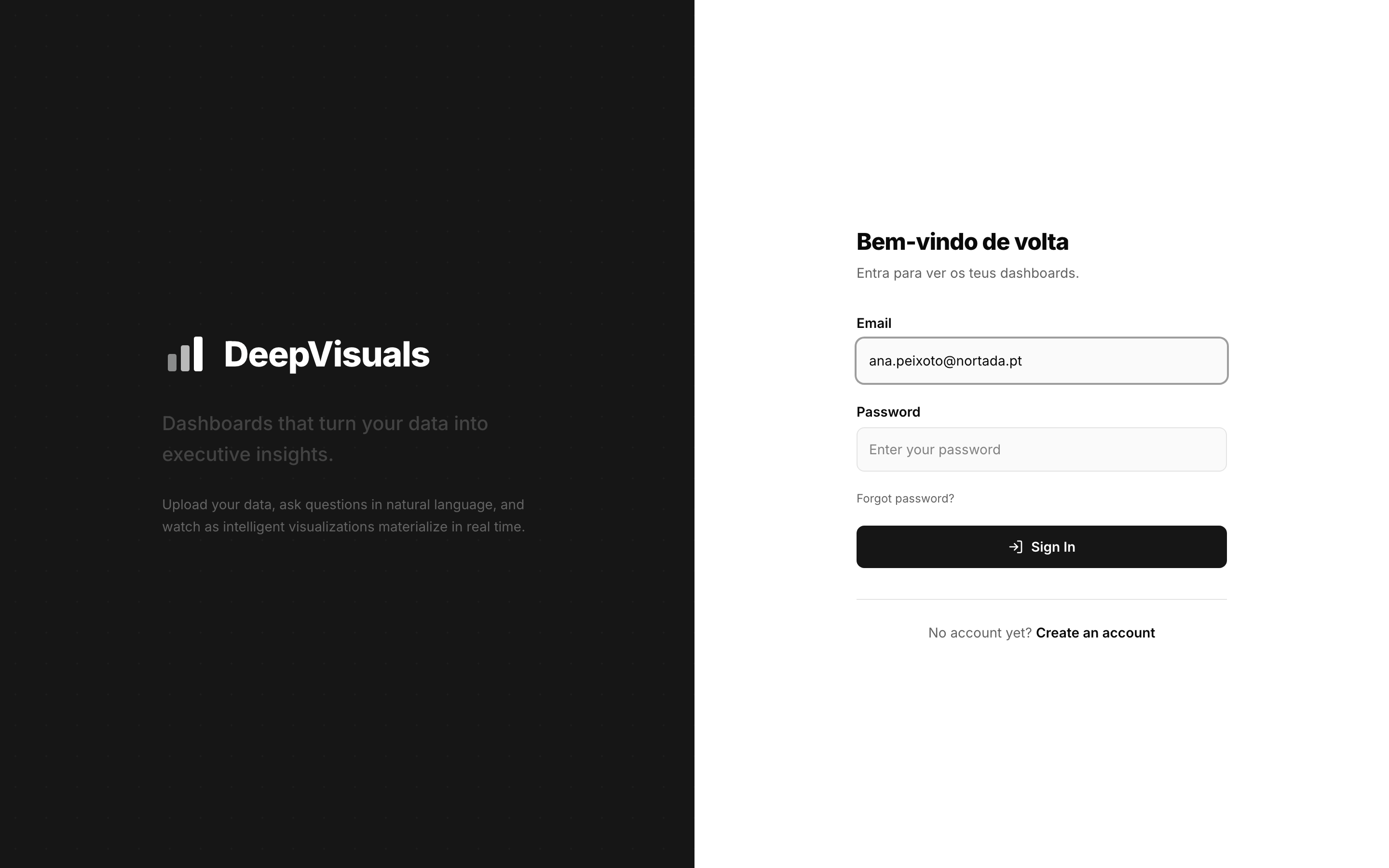
Depois de entrar chega a lista de dashboards. Numa conta nova está vazia.
Passo 2. Criar o dashboard
Na lista, use o botão de criar. Dê-lhe um nome — Vendas — visão geral — e, se quiser, uma categoria. O dashboard é criado já com um ecrã principal vazio.
O nome não e definitivo
Muda-se a qualquer momento nas definições do dashboard, sem afectar nada do que estiver desenhado.
Passo 3. Importar os dados
Abra o separador Dados (ícone da base de dados na barra superior) e carregue em Importar Excel.
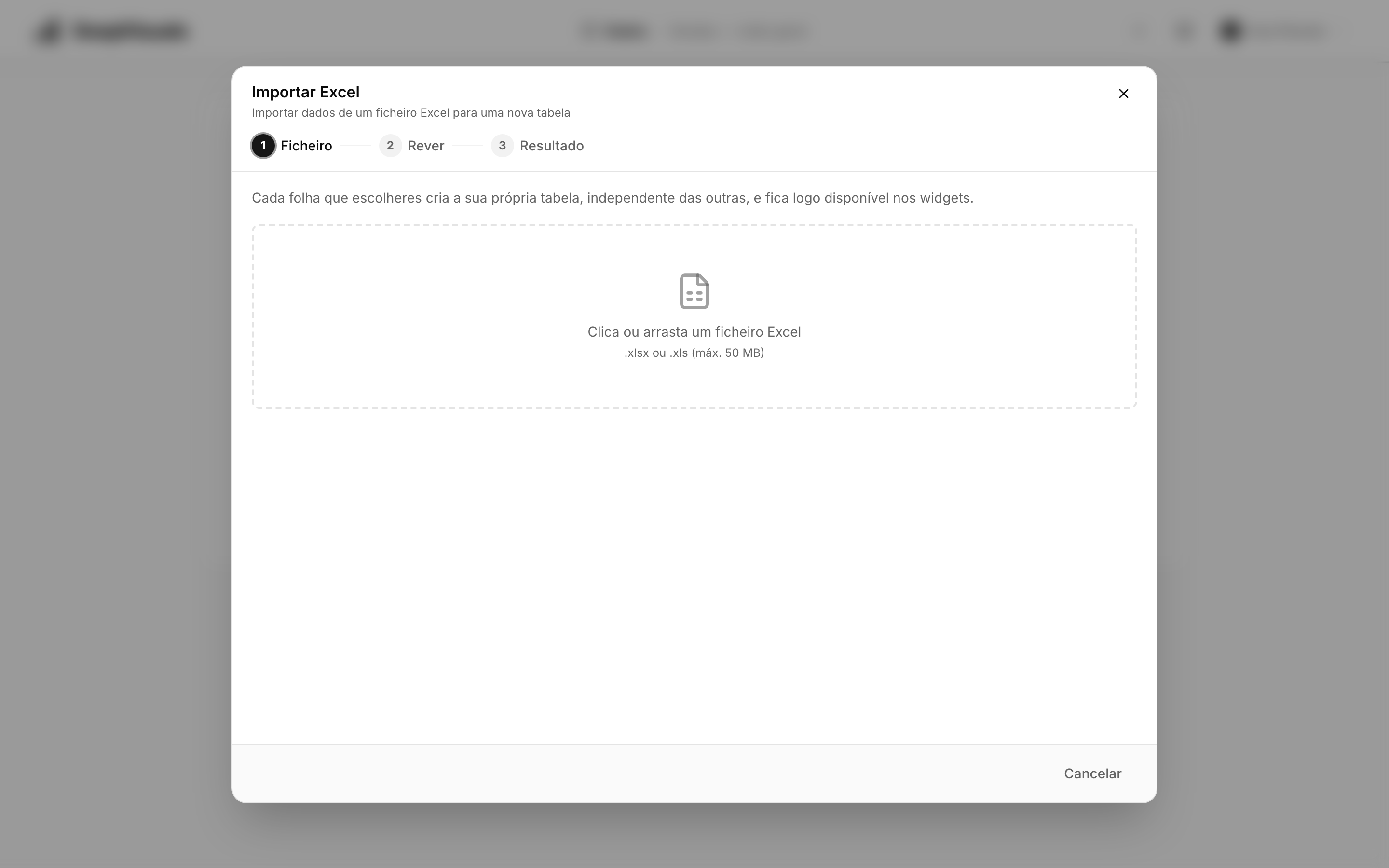
O assistente tem três passos:
Ficheiro. Arraste o nortada-vendas.xlsx ou clique para o escolher. O limite e 50 MB.
Rever. O assistente lê o ficheiro e mostra uma linha por folha, com o número de linhas e de colunas. Expandindo uma folha vê, para cada coluna, o nome no ficheiro, o nome que a tabela vai ter, e o tipo proposto.
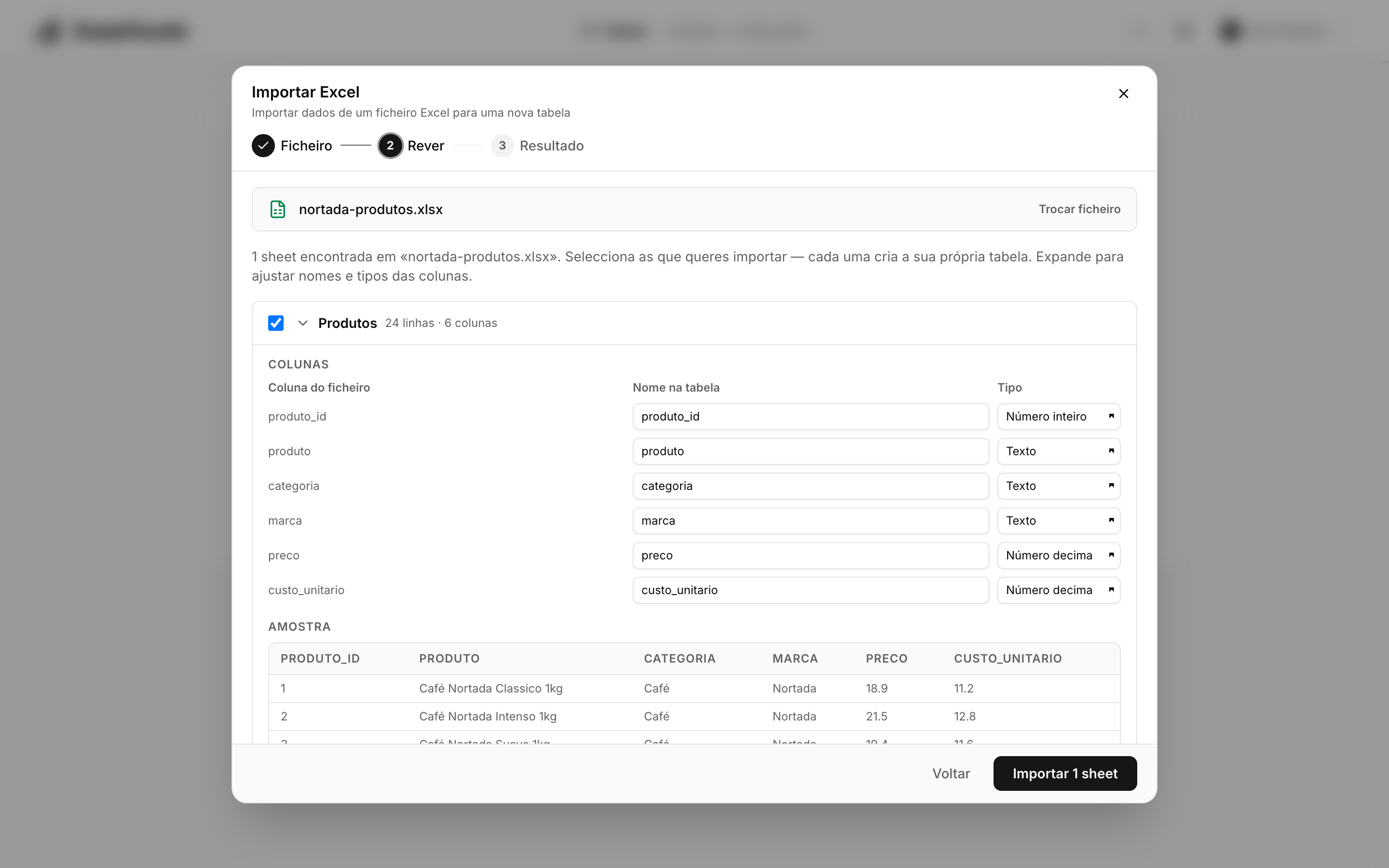
O tipo e detectado a partir dos valores, não do cabeçalho — e até 2000 linhas são examinadas, para que um valor estranho no fundo do ficheiro mude a proposta. Confirme sobretudo dois casos:
- as colunas de data devem ficar como
Data, e não como texto. Muita coisa depende disto: filtros de período, agrupamento por mês, ordenação cronológica; - as colunas de valor devem ficar como
Numero decimal.
Resultado. O assistente diz quantas linhas entraram em cada tabela e se houve células que não converteram para o tipo escolhido. Zero é o normal; um número alto significa que o tipo de alguma coluna está errado.
Repita para nortada-lojas.xlsx e nortada-produtos.xlsx. No fim tem três tabelas: Vendas, Lojas e Produtos.
Ver Importar um Excel para o detalhe de cada opção.
Passo 4. O primeiro gráfico
Abra o editor visual (o lapis na barra superior). Arraste um Gráfico da palete para a tela.
Com o gráfico seleccionado, o inspector à direita mostra as suas propriedades. A secção que interessa primeiro é a dos dados:
- O widget precisa de um conjunto de dados. Crie um e chame-lhe
vendasMensais. - Escolha o modo de consulta visual e abra o construtor.
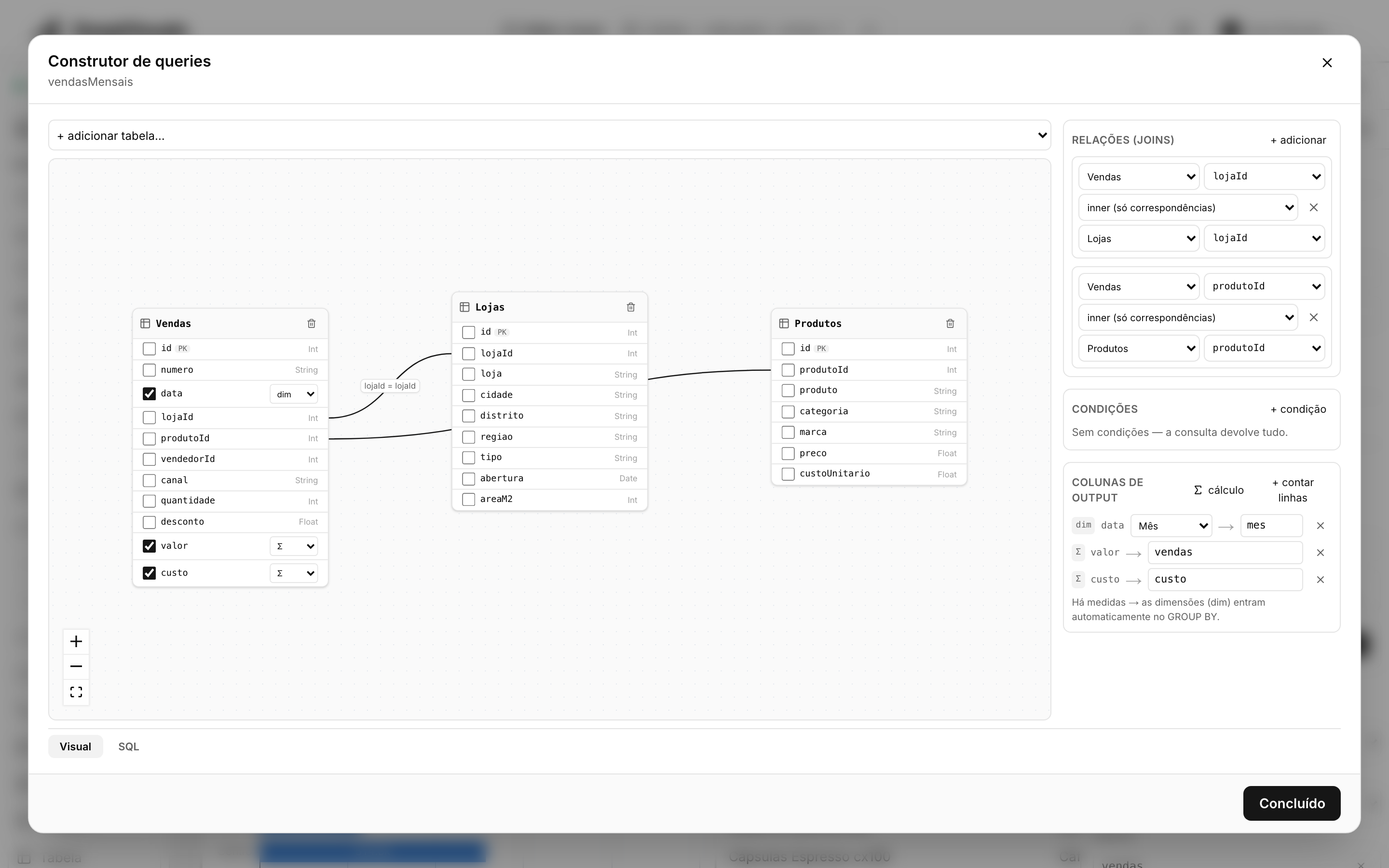
No construtor:
- Adicione a tabela
Vendas. Aparece um cartão com todos os campos. - Marque
datacomo coluna de saída. Como é um campo de data, pode escolher a granularidade: escolhaMes. Dê-lhe o nome de saídames. - Marque
valore escolha o agregadoSUM. Chame-lhevendas. - Ordene por
mesascendente.
Repare no aviso do painel: há medidas, as dimensões entram automaticamente no agrupamento. Não há nenhum "agrupar por" para configurar — mes é uma dimensão, vendas é uma medida, e o agrupamento por mês acontece em consequência.
Feche o construtor. O conjunto de dados passa a ter duas colunas, mes e vendas, e são essas que o gráfico oferece:
- Tipo:
Linhas - Categoria (eixo horizontal):
mes - Valores:
vendas
O gráfico desenha-se com dados reais, ali mesmo no editor.
Passo 5. Cruzar tabelas
Um gráfico de vendas por região precisa de duas tabelas: as vendas têm lojaId, mas a região está na tabela das lojas.
Crie outro gráfico com um conjunto de dados vendasPorRegiao e, no construtor:
- Adicione
VendaseLojas. - Em Relações (joins), ligue
Vendas.lojaIdaLojas.lojaId, do tipoinner. - Marque
regiao(deLojas) como dimensão evalor(deVendas) comoSUM. - Ordene por
vendasdescendente.
Escolha o tipo Barras e ligue a opção horizontal — nomes de região leem-se melhor deitados.
Passo 6. Os indicadores
Arraste um KPI para o topo do ecrã. Um KPI mostra vários números lado a lado, todos a ler do mesmo conjunto de dados.
Crie um conjunto indicadores com uma consulta só de medidas — sem nenhuma dimensão. Sem dimensões, o resultado é uma única linha:
| Coluna | Origem |
|---|---|
vendas | SUM(valor) |
encomendas | COUNT(numero) |
ticketMedio | AVG(valor) |
Depois, no inspector, acrescente um indicador por número, escolhendo o conjunto indicadores e o campo. Cada indicador tem rótulo, ícone, cor, prefixo, sufixo e casas decimais.
Para a margem, precisa de uma medida calculada — ver o passo 8.
Passo 7. A barra de filtros
Clique fora de qualquer widget para o inspector mostrar as propriedades do ecrã. Na secção Filtros do dashboard, acrescente três:
| Rótulo | Campo | Controlo | Notas |
|---|---|---|---|
| Região | regiao | Lista de valores | Deixe as opções vazias: os valores são descobertos nos dados |
| Categoria | categoria | Lista de valores | Idem |
| Período | data | Período relativo | Unidade mes, valor por omissão 12 |
Não há nada a ligar widget a widget. O filtro procura o campo pelo nome em cada consulta do ecrã, e aplica-se onde o encontrar. Um gráfico acrescentado amanha com um campo regiao passa a responder ao filtro sem se lhe tocar.
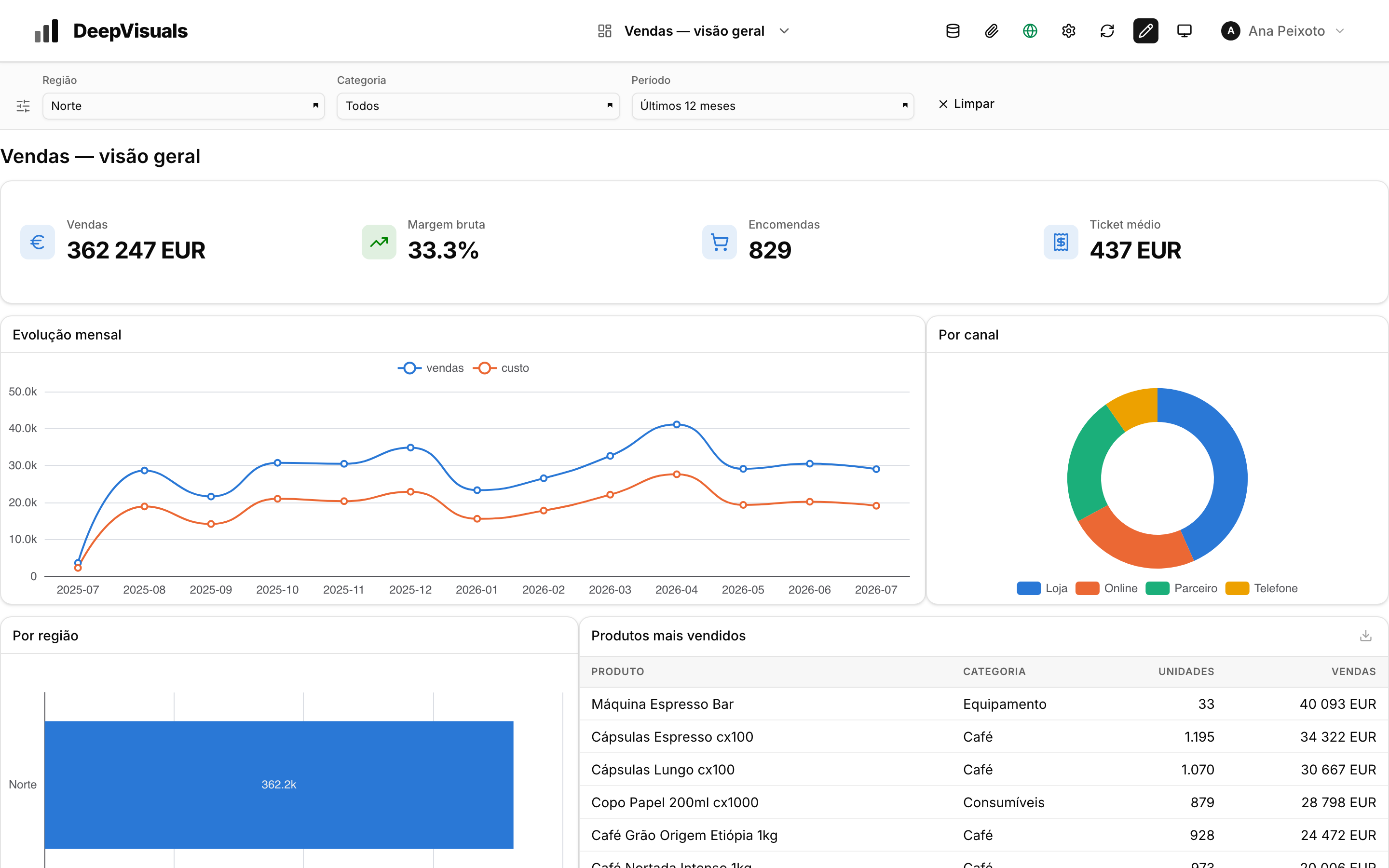
O filtro só alcança o que a consulta conhece
Se um gráfico só tem a tabela Vendas no construtor, o filtro Regiao não lhe chega — regiao vive em Lojas. É por isso que, neste exemplo, todas as consultas do ecrã ligam as três tabelas.
Passo 8. A margem, calculada na consulta
O ficheiro tem valor e custo. Não tem margem — e não deve ter. A margem calcula-se na consulta.
No construtor, use + cálculo e defina:
- operando
Receita=SUM(valor) - operando
Custo=SUM(custo) - fórmula:
(Receita - Custo) / Receita * 100
O resultado é uma coluna como qualquer outra, utilizável num indicador, num gráfico ou numa tabela.
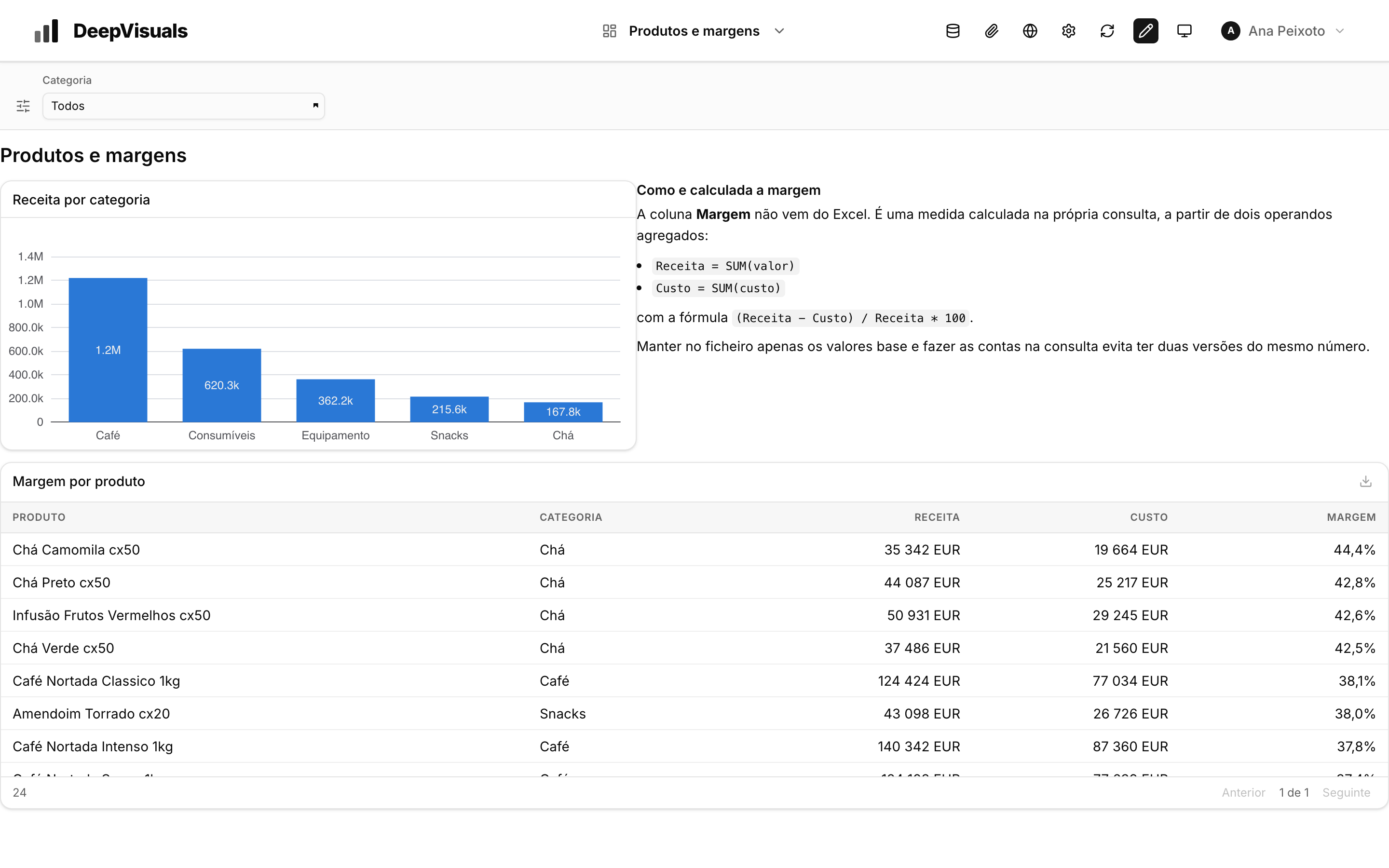
Ver Medidas calculadas.
Passo 9. O detalhe
Acrescente uma Tabela com os produtos mais vendidos: dimensões produto e categoria, medidas SUM(quantidade) e SUM(valor), ordenada por vendas e limitada a 15 linhas.
Para que clicar numa linha abra o detalhe:
- Crie um ecrã auxiliar no seletor de ecrãs do editor, em modo modal.
- Declare-lhe um parâmetro
produto, obrigatório. - Desenhe lá dentro os widgets que quiser — um indicador, um gráfico mensal, uma tabela de lojas —, todos com uma condição na consulta a comparar
produtocom o parâmetroproduto. Esta origem ainda não tem seletor no construtor: escreve-se pelo editor de código do ecrã, ou pede-se a um assistente ligado por MCP. - Volte ao ecrã principal, seleccione a tabela e configure o detalhe: ecrã de destino, parâmetro
produtovindo do campoproduto, accionado por clique. Este passo faz-se todo na interface.
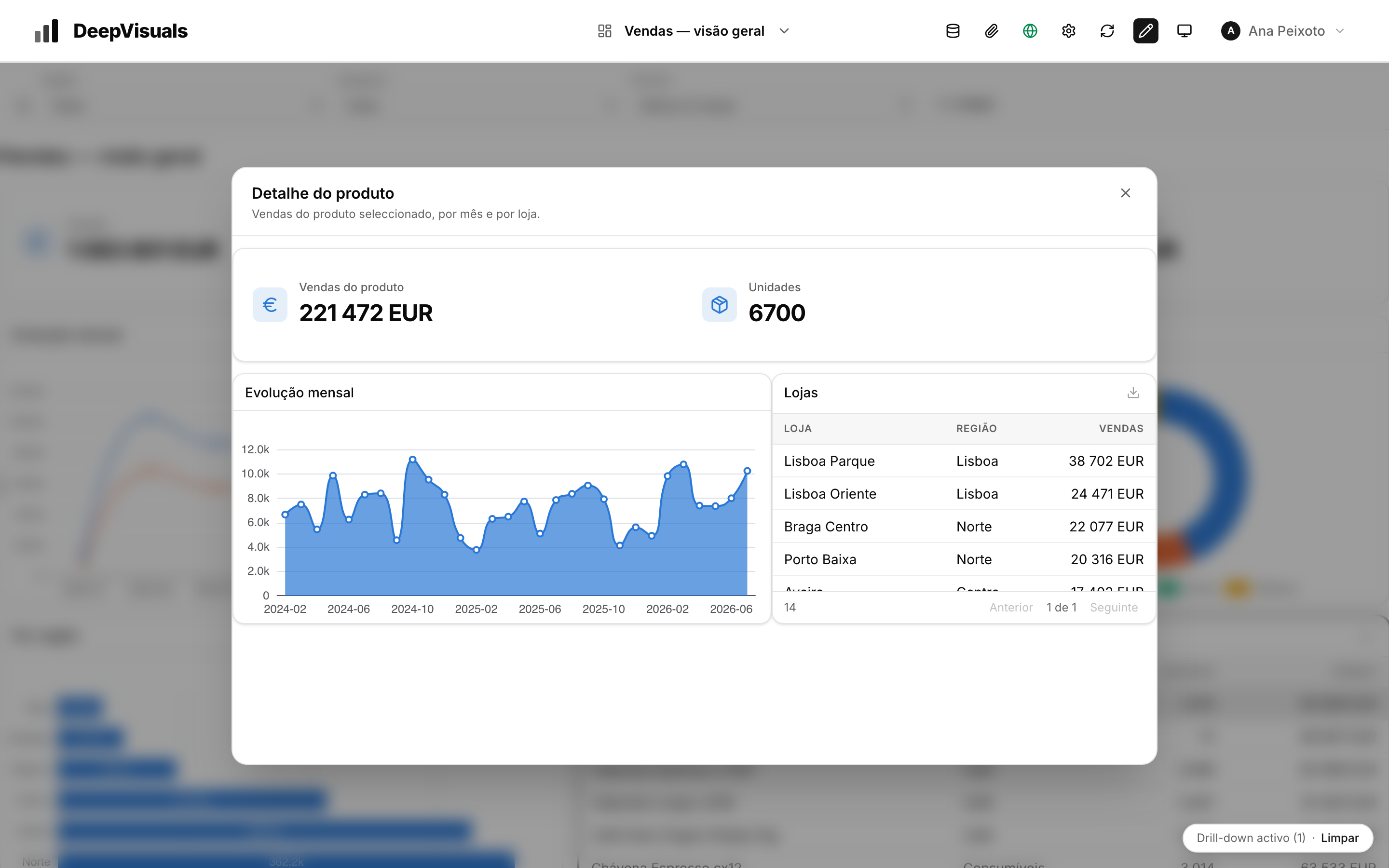
A linha clicada não é o detalhe — é a chave. São os widgets do ecrã de destino que decidem o que mostrar com ela.
Ver Drill para o detalhe.
Passo 10. Publicar
De volta a vista do dashboard, o ícone do globo abre a partilha. Ao publicar recebe um endereço /public/<token> que funciona sem sessão.
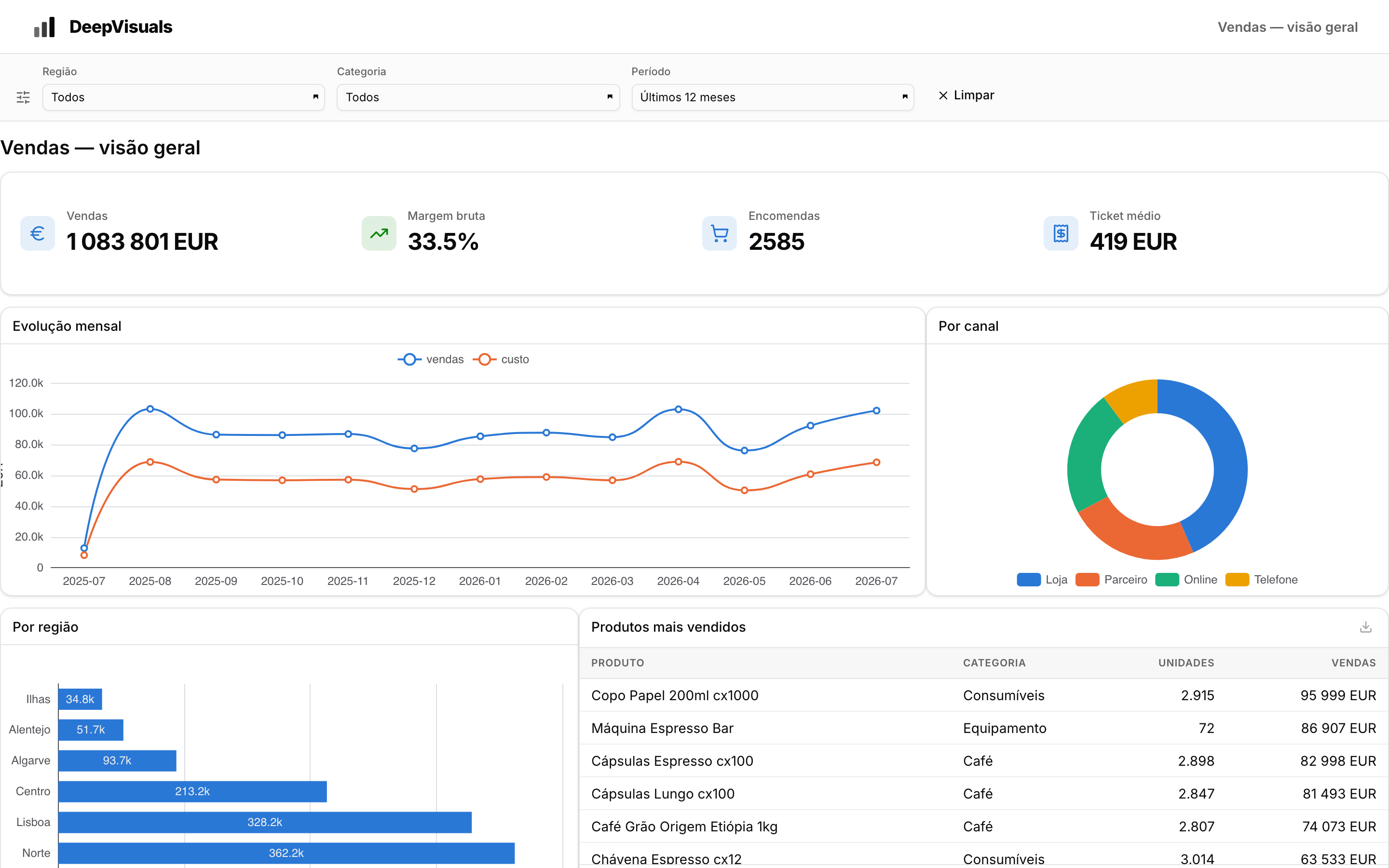
Quem abre o link vê aquele ecrã e mais nada: não vê a lista de dashboards, não vê os dados em bruto, não consegue editar. Pode escolher se a barra superior aparece.
Ver Link público.
O que fazer a seguir
- Layout e grelha — para alinhar as peças em vez de as ir empurrando
- Web, tablet e telemóvel — posições próprias por dispositivo
- Cruzamento entre widgets — clicar num gráfico para filtrar outro
- Catálogo de widgets — o que existe além de gráficos e tabelas