Tema
Drill para o detalhe
Clicar numa linha abre um ecrã auxiliar por cima, passando a linha clicada como parâmetro.
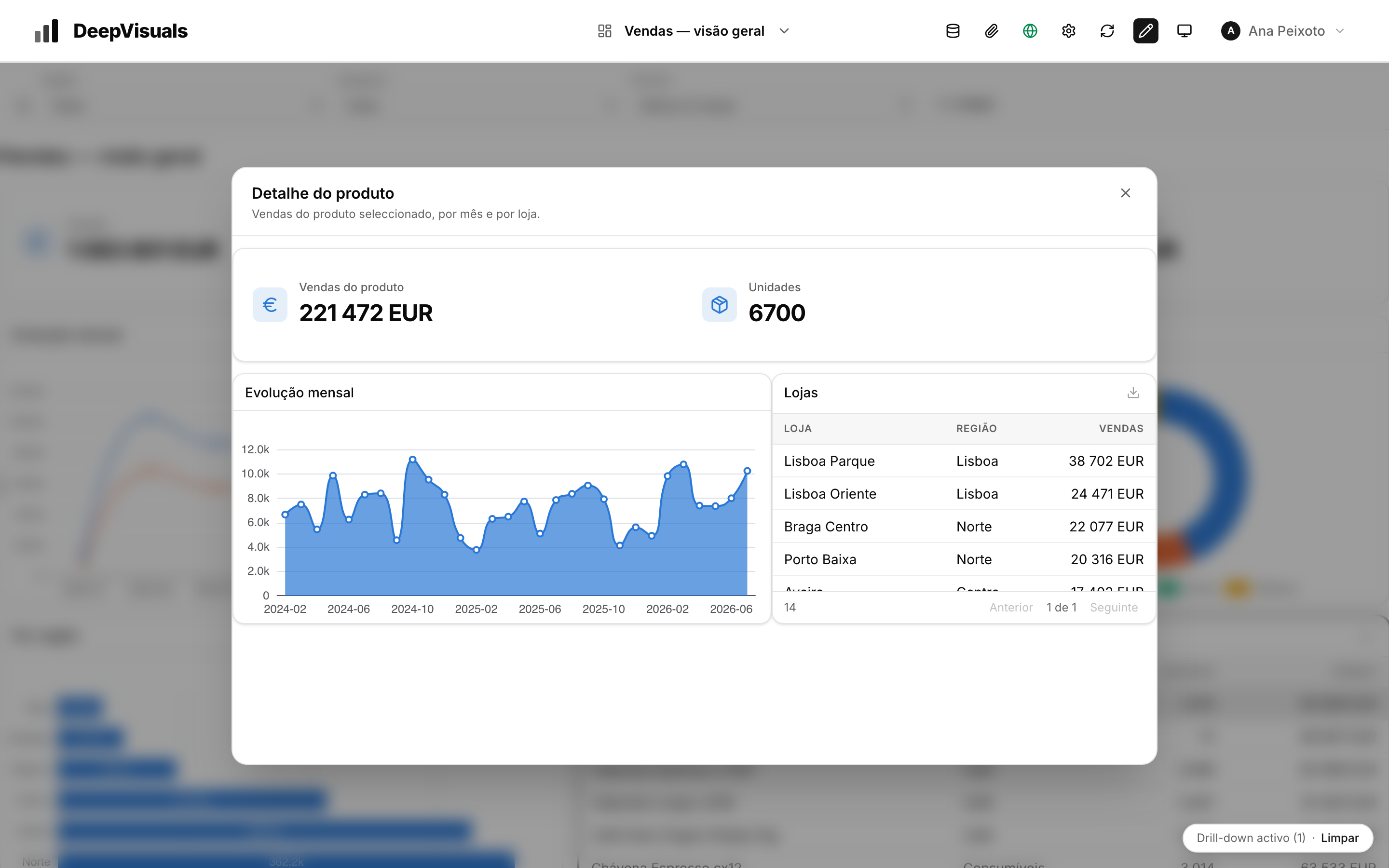
A ideia central
A linha clicada não é o detalhe — é a chave.
Nada é gerado automaticamente. O ecrã de destino existe porque foi desenhado, com os widgets que quiser, e são esses widgets que decidem o que mostrar com a chave que receberam.
É por isso que um detalhe pode mostrar coisas que a linha clicada não tem: clicar num produto abre um ecrã com a evolução mensal desse produto, as lojas onde vendeu mais e a margem — nada disso está na linha da tabela.
Configurar em quatro passos
1. Criar o ecrã auxiliar. No seletor de ecrãs do editor, crie um ecrã novo e escolha o modo de apresentação: modal central ou painel lateral.
2. Declarar o parâmetro. Nas propriedades do ecrã, acrescente um parâmetro — produto — e marque-o como obrigatório.
3. Desenhar o ecrã. Coloque os widgets e, nas consultas de cada um, acrescente uma condição cujo valor vem do parâmetro produto.
4. Ligar o widget de origem. No ecrã principal, seleccione a tabela e configure o detalhe: ecrã de destino, e de onde vem cada parâmetro.
O passo 4 tem interface; o passo 3 ainda não
Ligar o widget ao ecrã de destino, e dizer de onde vem cada parâmetro, faz-se nas propriedades do widget.
Já as condições dentro do ecrã de destino, que comparam um campo com o parâmetro recebido, ainda não têm seletor no construtor visual: escrevem-se pelo editor de código do ecrã (o ícone </>) ou pedem-se a um assistente ligado por MCP. Ver Filtros da consulta.
De onde vem o valor do parâmetro
| Origem | O que lê |
|---|---|
| Campo | Um campo da linha ou ponto clicado |
| Parâmetro | Um parâmetro do ecrã actual — para encadear detalhes |
| Valor fixo | Um valor sempre igual |
A origem parâmetro é o que permite um detalhe abrir outro detalhe mantendo o contexto: do detalhe da região abre-se o detalhe da loja, sem perder a região.
Como se dispara
Ao clique — clicar na linha ou no ponto abre logo. É o gesto natural e o que dá a chave sem passos extra.
Por botão — um botão no canto do widget. É a opção certa quando o widget não tem linhas clicáveis (um KPI, um texto) ou quando o clique já faz outra coisa, como um cruzamento.
O texto do botão configura-se; por omissão é "Ver detalhe".
Modal ou painel
| Modal central | Painel lateral | |
|---|---|---|
| Largura | Configurável | Configurável |
| Altura | Configurável | Total |
| Ocupa | O centro do ecrã | A direita |
| Bom para | Detalhe completo, com gráficos | Detalhe secundário, consultado a par |
Ambos abrem por cima e podem ser fechados por botão, pela tecla de escape ou clicando fora — cada um destes comportamentos é configurável.
Ver Ecrãs auxiliares.
Widgets que podem abrir detalhe
Tabela, lista, cartões e gráfico disparam ao clique. Qualquer widget pode disparar por botão.
Erros frequentes
O ecrã abre vazio. As consultas do ecrã de destino não têm condição ligada ao parâmetro, ou o valor não casa com nenhum registo. Confirme que o campo que passa como chave é o mesmo que a consulta compara.
O parâmetro chega vazio. O campo indicado na origem não existe no conjunto de dados do widget clicado. O nome tem de ser o nome de saída da consulta, não o nome da coluna na tabela.
Abre sempre o mesmo registo. A origem do parâmetro está como valor fixo em vez de campo.
Detalhe ou cruzamento
Se a pergunta é "e neste caso, como se distribui?", e quer manter os dois à vista, use cruzamento.
Se a pergunta é "quero saber tudo sobre esta linha", use detalhe.