Tema
Importar um Excel
Toda a informação de negócio entra no DeepVisuals por importação de ficheiros Excel. Cada folha do ficheiro vira uma tabela consultável, com os tipos de cada coluna confirmados por si antes de qualquer coisa ser gravada.
Onde se importa
Há dois sítios, e o assistente é o mesmo nos dois:
- Separador Dados de um dashboard (o ícone da base de dados na barra superior) — a tabela fica a pertencer àquele dashboard e é apagada com ele.
- Definições › Dados — a tabela é um conjunto partilhado da conta: não pertence a dashboard nenhum e só se actualiza ali.
Em qualquer dos casos precisa de permissão para editar dashboards ou fontes de dados.
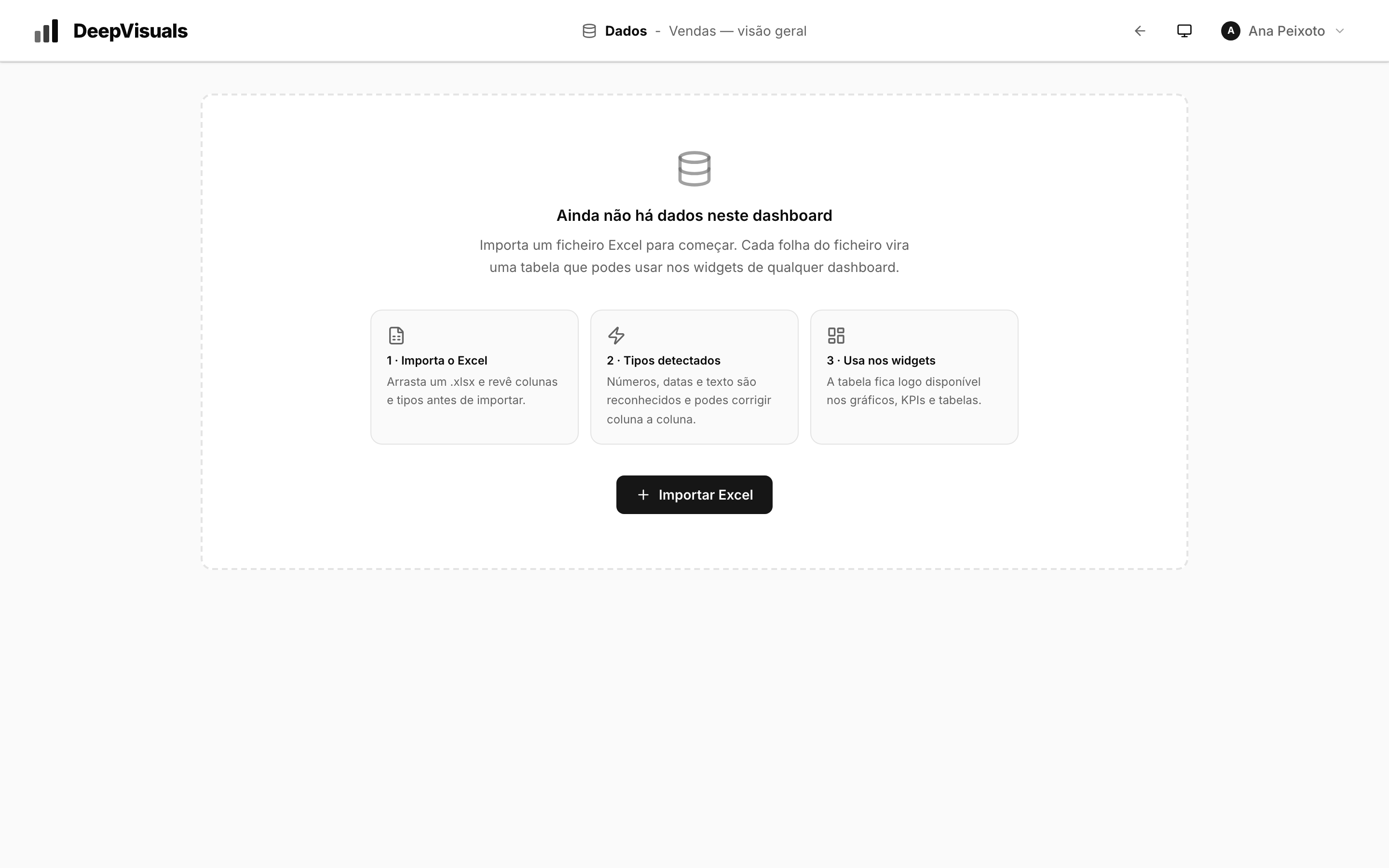
As tabelas são da conta, não do dashboard
Seja qual for o sítio por onde importa, a tabela criada fica disponível para os widgets de todos os dashboards da conta. É o que permite montar cinco dashboards diferentes sobre o mesmo mapa de vendas sem o importar cinco vezes.
O que muda entre os dois sítios é quem a pode actualizar — ver Dados partilhados.
O assistente, passo a passo
Passo 1 — Ficheiro
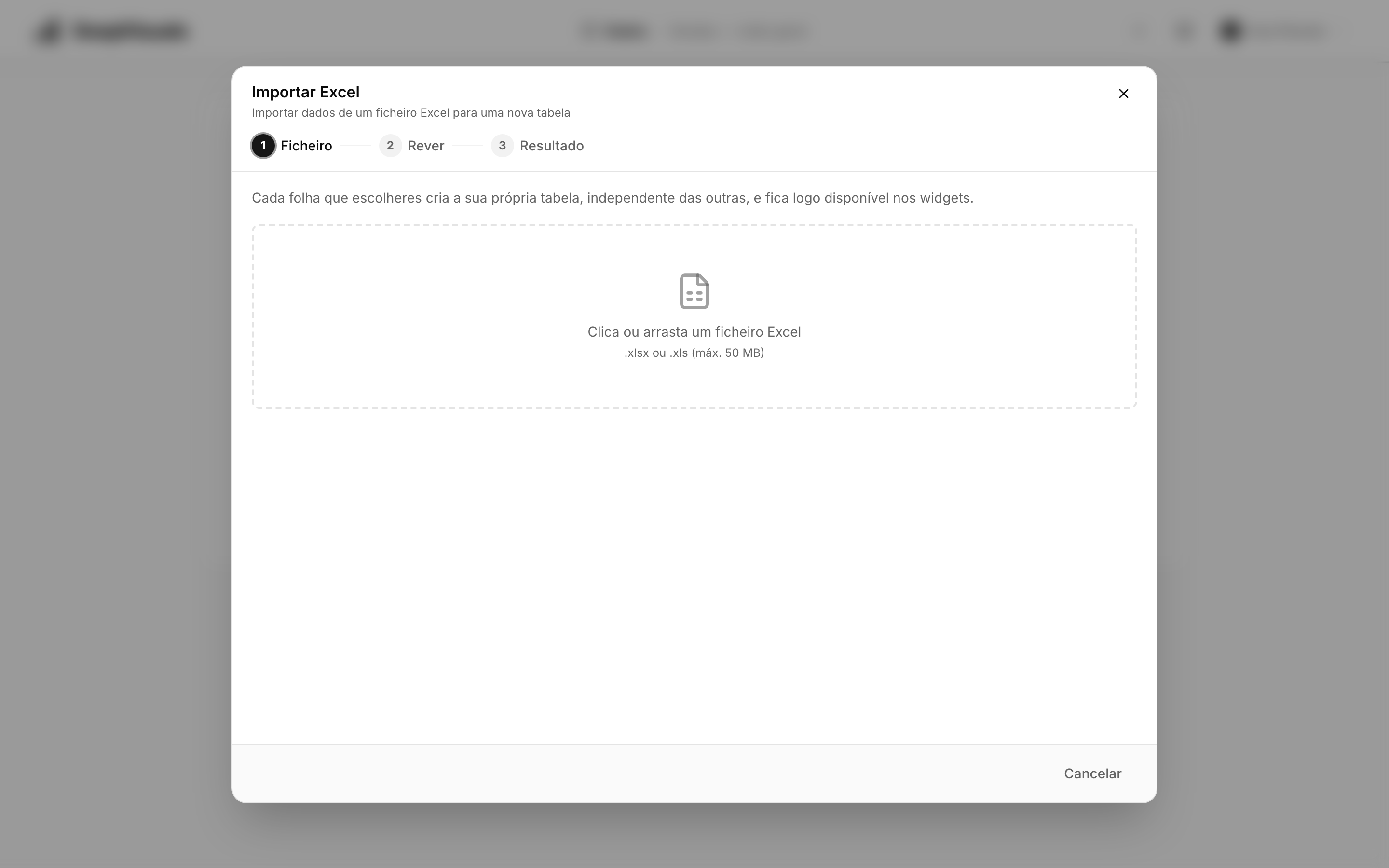
Arraste o ficheiro para a zona indicada ou clique para o escolher. Aceitam-se .xlsx e .xls, até 50 MB.
O ficheiro e lido no momento e nada e gravado ainda.
Passo 2 — Rever
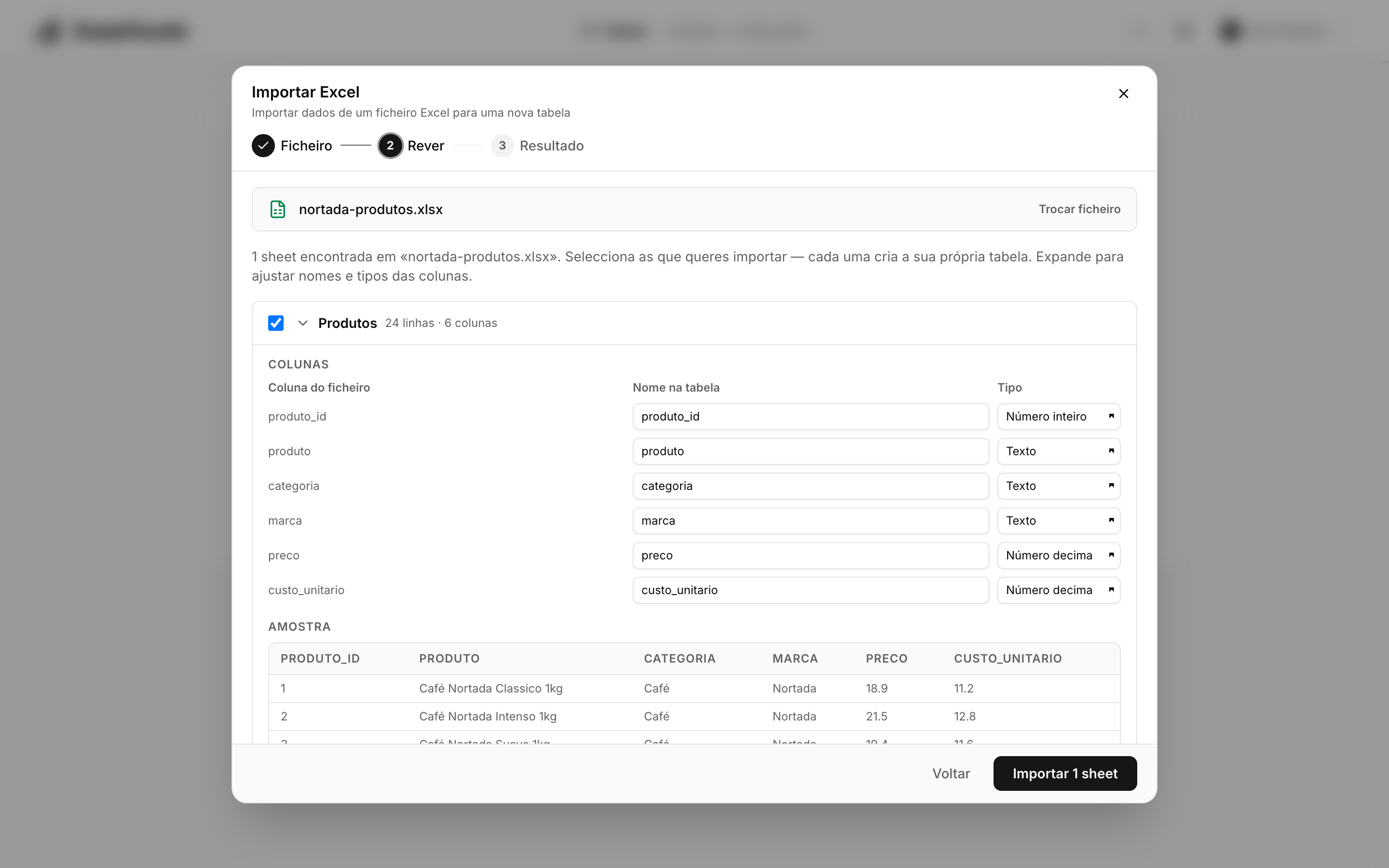
O assistente mostra uma linha por folha encontrada, com o número de linhas e de colunas. Cada folha tem uma caixa de selecção: só as marcadas são importadas, e cada uma cria a sua própria tabela.
Expandindo uma folha vê três colunas de decisão:
| Campo | O que e | Pode mudar |
|---|---|---|
| Coluna do ficheiro | O cabeçalho tal como está no Excel | Não |
| Nome na tabela | O nome que a coluna vai ter | Sim |
| Tipo | Texto, número inteiro, número decimal, data ou sim/não | Sim |
Por baixo há ainda uma amostra das primeiras linhas, já convertidas para o tipo escolhido. É a melhor forma de apanhar um erro: se uma coluna de datas aparecer com células vazias na amostra, o tipo está errado.
O tipo proposto e detectado a partir dos valores, não do cabeçalho, e sobre uma amostra grande — até duas mil linhas — para que um valor estranho no fundo do ficheiro mude a proposta. Ver Tipos de coluna para as regras exactas.
Confirme sempre as colunas de data
É a fonte de quase todos os problemas posteriores. Uma coluna de datas importada como texto continua a mostrar-se bem, mas deixa de servir para filtros de período, para agrupar por mês e para ordenar cronologicamente. A documentação explica como corrigir em Actualizar e substituir.
Passo 3 — Resultado
O assistente relata, por folha:
- quantas linhas foram importadas;
- quantas células não converteram para o tipo escolhido;
- se a entidade correspondente foi criada ou actualizada.
Uma célula que não converte fica vazia — a linha entra na mesma. Zero células por converter é o normal. Um número alto é um sinal claro de que o tipo de alguma coluna está errado.
O que acontece por baixo
Ao importar, três coisas são criadas de uma vez:
- Uma tabela na base de dados da conta, com uma coluna por coluna mapeada é o tipo escolhido.
- Um registo da fonte, que guarda o ficheiro original e o mapeamento usado. É o que permite mais tarde acrescentar ou substituir dados validando que o novo ficheiro tem a mesma estrutura.
- Uma entidade no modelo de dados, que é o que aparece no construtor de consultas. Ver O modelo de dados.
Nomes: o que muda é o que não muda
O nome que dá as coisas não e cosmético — é o que vai escrever nas consultas.
- O nome da folha vira o nome de exibição da tabela (
Vendas) e o nome técnico da entidade (Vendas). - Os nomes das colunas são normalizados: minusculas, sem acentos, com
_no lugar dos caracteres estranhos.Valor Líquidoficavalor_liquido. - No modelo, cada coluna recebe também um nome de campo em camelCase:
valor_liquidoficavalorLiquido,loja_idficalojaId. É este que vê no construtor de consultas.
Nomes de colunas para junções
Se pretende cruzar duas tabelas, de o mesmo nome a coluna dos dois lados. Nos ficheiros de exemplo, Vendas.loja_id e Lojas.loja_id chamam-se exactamente o mesmo — cruza-las é imediato e não há dúvida sobre qual e qual.
Várias folhas de uma vez
Um ficheiro com várias folhas cria várias tabelas de uma só importação. É o caminho normal quando o ficheiro já vem organizado: uma folha de vendas, uma de lojas, uma de produtos.
Cada folha e independente: tem o seu próprio mapeamento de colunas, os seus tipos e a sua tabela.
Limites
| Tamanho do ficheiro | 50 MB |
| Formatos | .xlsx, .xls |
| Linhas examinadas para detectar tipos | 2000 |
| Linhas importadas | Todas |
Contas em modo de demonstração tem um limite ao número de ficheiros importados. Ver A conta e a licença.
Problemas frequentes
"Este ficheiro não tem folhas validas." — A primeira linha de cada folha tem de ser o cabeçalho. Folhas sem cabeçalho, ou com a primeira linha inteiramente vazia, são ignoradas.
Uma coluna aparece toda vazia depois de importar. — O tipo escolhido não encaixa nos valores. Reimporte a folha escolhendo Texto para essa coluna, veja o que lá está, e decida.
Os números ficaram como texto. — Acontece quando a coluna tem uma unidade colada ao valor num formato não reconhecido, ou zeros a esquerda. Zeros a esquerda são recusados de propósito: um código postal ou um NIF perderia o sentido se virasse número.
Uma coluna de datas ficou como texto. — Formatos reconhecidos: dd/mm/aaaa, dd-mm-aaaa, dd.mm.aaaa, aaaa-mm-dd e as datas nativas do Excel. Qualquer outro formato (por exemplo Janeiro 2026) e tratado como texto.