Tema
Criar e organizar dashboards
Um dashboard é a unidade de trabalho: tem nome, descrição, categoria e imagem, e move-se, clona-se, exporta-se e apaga-se como um todo.
Criar
Na lista de dashboards, o botão de criar pede um nome e, opcionalmente, uma categoria. O dashboard nasce com um ecrã principal vazio, pronto a receber widgets.
Também se pode criar um dashboard já com dados: escolhendo um ficheiro Excel no momento da criação, a importação corre logo a seguir e as tabelas ficam disponíveis.
Definições do dashboard
O ícone da roda dentada, na barra superior, abre as definições:
| Campo | Para que serve |
|---|---|
| Nome | O que aparece na lista, no seletor de dashboards e no título |
| Descrição | Uma linha de contexto, visível no cartão da lista |
| Categoria | Onde o dashboard e arrumado |
| Imagem | A capa do cartão na lista |
Mudar qualquer um destes campos não afecta nada do que esteja desenhado.
Categorias
As categorias organizam a lista. Podem ter subcategorias, sem limite de profundidade.
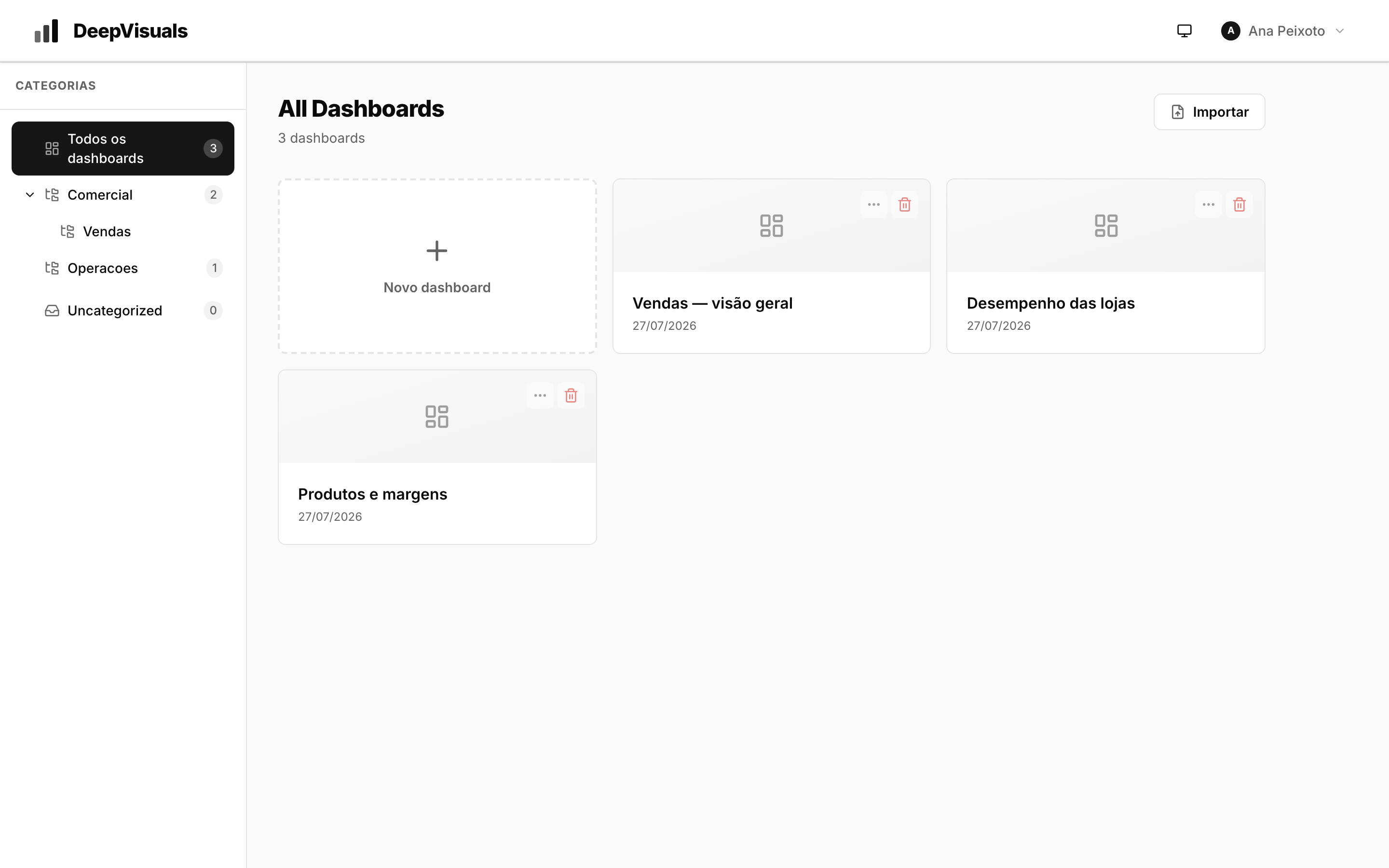
Na lista, a árvore a esquerda filtra os cartões. Todos mostra tudo; Sem categoria mostra os que ainda não foram arrumados.
As categorias têm uma segunda função, menos óbvia: são a unidade de permissão. Um papel pode dar acesso apenas a certas categorias, e os utilizadores com esse papel não veem os dashboards das outras. Ver Papeis e permissões.
As categorias gerem-se em /settings/categories. Ver Categorias.
Duplicar
O menu de cada cartão tem Duplicar. A cópia leva tudo: o ecrã principal, todos os ecrãs auxiliares (com os identificadores internos remapeados), os widgets, as consultas e os anexos.
Duplicar é a forma prática de experimentar uma reorganização grande sem risco: trabalha-se na copia e, se resultar, apaga-se o original.
Exportar e importar
Exportar produz um ficheiro com o dashboard inteiro, que pode ser importado noutra conta. Ver Exportar, importar e clonar.
Apagar
Eliminar pede confirmação e remove o dashboard, os seus ecrãs auxiliares, os anexos e o link público se existir.
As tabelas de dados não são apagadas
Os dados importados pertencem a conta, não ao dashboard. Apagar um dashboard não apaga as tabelas que ele consultava — e outros dashboards podem continuar a usa-las. Para apagar dados, use o separador Dados. Ver Actualizar e substituir.
Uma sugestao de organização
Dashboards pequenos e focados envelhecem melhor do que um dashboard grande que tenta responder a tudo:
- um dashboard por público — a direcção vê outra coisa que a equipa de vendas;
- um ecrã principal com a visão geral, e o detalhe em ecrãs auxiliares que abrem por cima;
- categorias por área, não por tipo de gráfico.
O caminho típico de quem começa é um único dashboard com vinte widgets. O caminho de quem já passou por isso e três dashboards com sete cada um, mais os detalhes.