Tema
Ver e navegar
Um dashboard aberto está vivo: os gráficos respondem ao rato, as tabelas ordenam e paginam, os filtros aplicam-se, os cliques abrem detalhe.
O que se vê
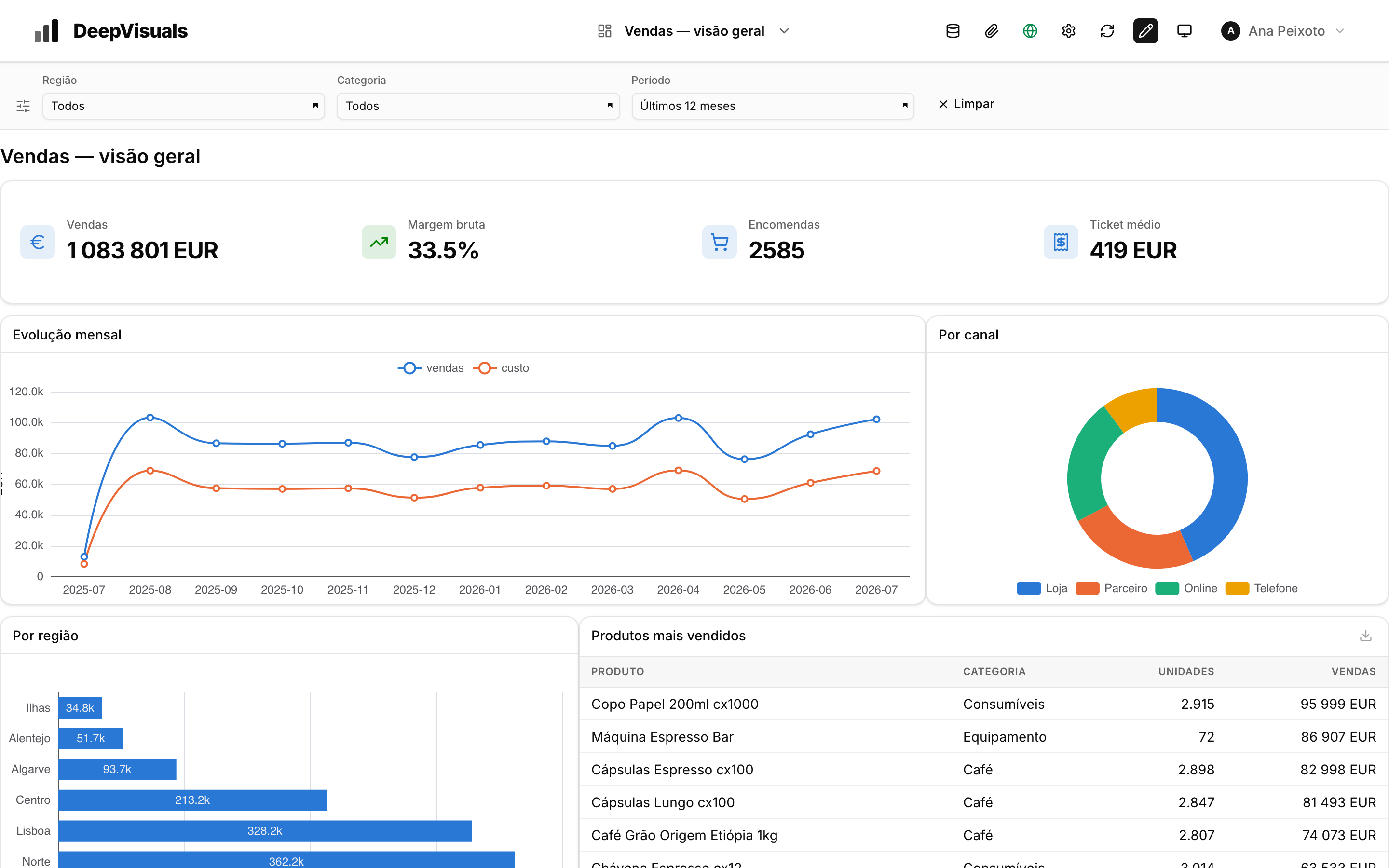
A barra de filtros, se o ecrã tiver filtros declarados, fica por cima do conteúdo. Ver Barra de filtros do ecrã.
O conteúdo, tal como foi desenhado, na largura da janela.
A barra superior, com o seletor de dashboards e os ícones das áreas a que tem acesso. Ver Mapa da aplicação.
O que se pode fazer
| Gesto | O que acontece |
|---|---|
| Passar o rato sobre um gráfico | Mostra a dica com os valores |
| Clicar na legenda | Esconde ou mostra a série |
| Clicar num ponto ou barra | Filtra outro widget, ou abre o detalhe |
| Clicar num cabeçalho de tabela | Ordena por essa coluna |
| Mudar um filtro | Todos os widgets alcançados recorrem |
| Clicar em Limpar | Repõe os filtros no estado inicial |
Recarregar
O ícone das setas circulares recarrega os dados do ecrã. É o que se usa depois de uma importação nova.
Alguns conjuntos de dados podem estar configurados para se refrescarem sozinhos a cada N segundos — ver Como um widget obtém dados.
Tema claro e escuro
O ícone do sol, lua ou monitor alterna entre tema claro, escuro e o do sistema. A escolha é de quem está a ver, e fica guardada.
Identificadores dos widgets
Se tiver permissão de edição, cada widget mostra o seu identificador por baixo. Não é um erro de desenho: é o nome pelo qual se refere o widget nas exclusões de filtros, nas selecções e no código.
Quem só tem permissão de leitura não os vê.
Ecrãs pequenos
Reduzir a largura da janela mostra o desenho de tablet ou de telemóvel, conforme a largura. Se o dashboard não tiver sido ajustado para esses tamanhos, vê-se o desenho web comprimido — ver Web, tablet e telemóvel.
Sem permissão de edição
Um utilizador com papel apenas de leitura vê o dashboard, usa os filtros, abre os detalhes e ordena tabelas. Não vê os ícones de dados, anexos, partilha, definições nem editor.
Ver Papéis e permissões.