Tema
Web, tablet e telemóvel
Um ecrã tem três desenhos: web, tablet e telemóvel. Não são três ecrãs diferentes — são o mesmo ecrã, com posições próprias onde for preciso.
Como funciona a herança
O desenho web é a base e tem sempre todos os valores. Tablet e telemóvel guardam apenas diferenças, e herdam em cascata:
web -> tablet -> telemóvelUm widget que nunca foi tocado no tablet usa a posição do web. Um que foi ajustado no tablet e não no telemóvel usa, no telemóvel, a posição do tablet.
Isto tem uma consequência prática útil: arrumar o tablet costuma arrumar também o telemóvel, e muitas vezes só é preciso ajustar dois ou três widgets no fim.
Porque é preciso ajustar
As 48 colunas existem nos três dispositivos — o que muda é a largura de cada coluna:
| Dispositivo | Régua | Uma coluna |
|---|---|---|
| Web | 1280 px | 26,7 px |
| Tablet | 768 px | 16 px |
| Telemóvel | 390 px | 8,1 px |
Quatro indicadores de 12 colunas ficam com 320 px cada no web, 192 no tablet e 97 no telemóvel. Noventa e sete píxeis não chegam para um número com um rótulo por cima.
É exactamente isto que se vê quando se muda para telemóvel sem ter ajustado nada:
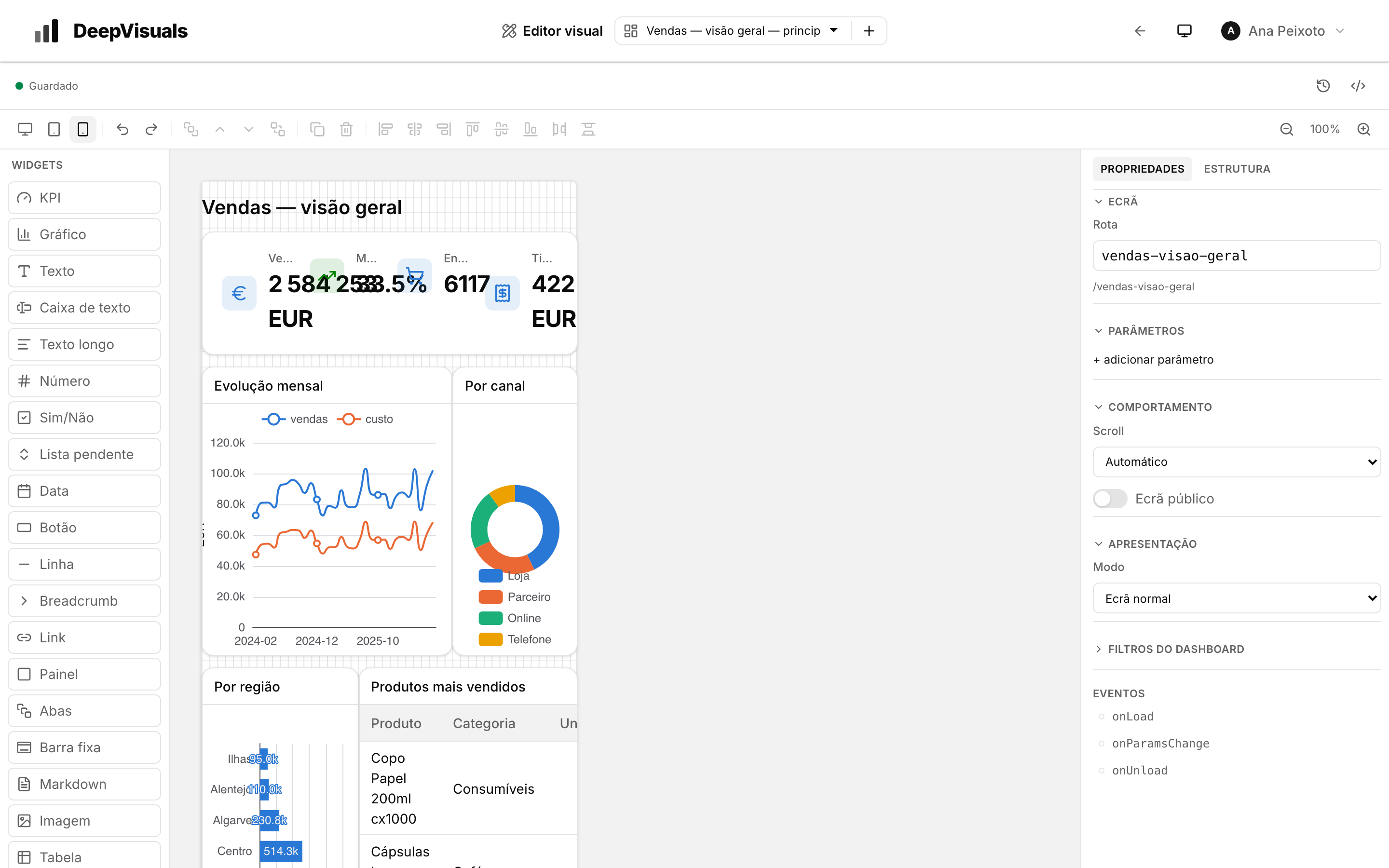
Os indicadores sobrepõem-se, o texto corta e a tabela fica ilegível. Não é um defeito: é o desenho web aplicado a 390 px. A solução e dar-lhe um desenho próprio.
Como se ajusta
- Escolha o dispositivo na barra de ferramentas do editor.
- Mova e redimensione como faria no web.
- Cada widget que tocar passa a ter uma posição própria nesse dispositivo; os outros continuam a herdar.
O editor mostra a tela a largura de referência do dispositivo escolhido, para que veja o que o utilizador vai ver.
Empilhar em vez de espalhar
A transformação mais comum e passar de linhas para coluna:
| Web | Tablet | Telemóvel | |
|---|---|---|---|
| Quatro indicadores | 4 x 12 colunas | 2 x 24 colunas | 4 x 48 colunas |
| Dois gráficos | 24 + 24 | 24 + 24 | 48 e 48, um debaixo do outro |
| Tabela | 28 colunas | 48 colunas | 48 colunas |
Empilhar significa dar 48 colunas a cada widget e escalonar o Y. Como o eixo vertical é em píxeis, é preciso somar as alturas: se o primeiro widget está em Y=100 com ALT=200, o seguinte começa em Y=310 para deixar dez píxeis de folga.
Esconder num dispositivo
Cada widget pode ser escondido num dispositivo. É a ferramenta certa para:
- uma tabela de quinze colunas que só faz sentido no computador;
- um texto explicativo que ocupa espaço demais no telemóvel;
- um gráfico de detalhe que duplica o que o indicador já diz.
O contrário também funciona: um widget escondido no web e visível no telemóvel dá um resumo compacto que só aparece no telefone.
A propriedade escondido herda pela mesma cascata: escondido no tablet fica escondido no telemóvel, a não ser que lá seja explicitamente mostrado.
Esconder não e apagar
Um widget escondido continua no documento, continua a carregar a sua consulta e volta a aparecer se o dispositivo mudar. Para o eliminar, apague-o.
Verificar o resultado
O editor mostra o desenho, mas quem confirma é o dispositivo real. Duas formas práticas:
- reduzir a largura da janela do navegador na vista do dashboard;
- abrir o link público no telemóvel, se o dashboard estiver publicado.
Uma ordem de trabalho que poupa tempo
- Termine o web primeiro. Ajustar tablet e telemóvel a meio do desenho é trabalho a dobrar.
- Passe ao tablet e resolva por faixas. Normalmente basta transformar linhas de quatro em linhas de dois.
- Va ao telemóvel e empilhe. Quase tudo com 48 colunas.
- Esconda o que sobra. Se um widget não ajuda num ecrã pequeno, tirar é melhor do que encolher.