Tema
O editor visual
O editor é onde se desenha o ecrã. Abre-se pelo ícone do lapis na barra superior, ou directamente em /dashboard/<id>/design.
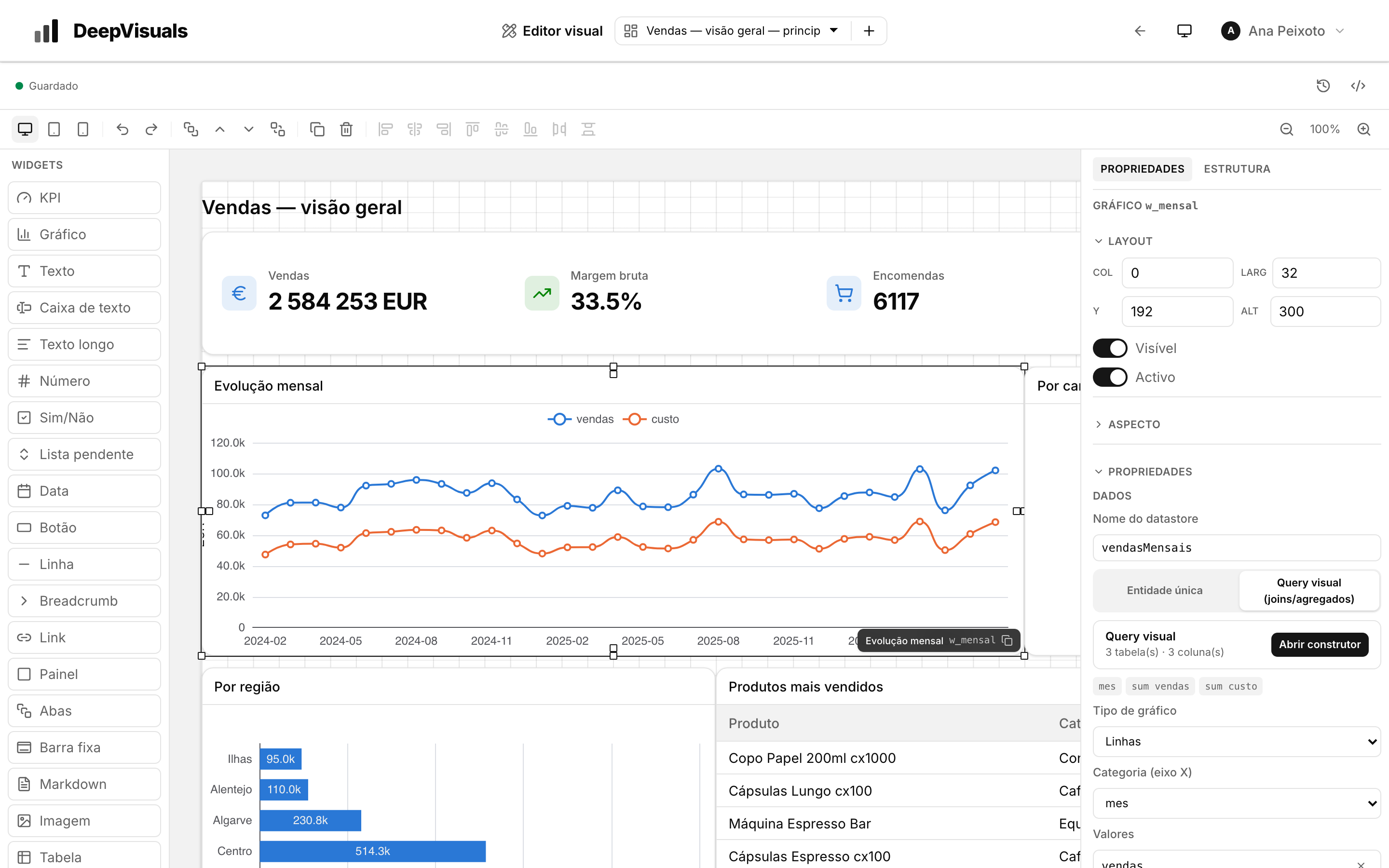
As três zonas
A palete
A coluna da esquerda lista os widgets disponíveis. Arrasta-se um para a tela para o criar no sítio onde se larga.
O KPI e o Gráfico aparecem primeiro por serem os mais usados; o resto segue a ordem do catálogo. Ver Catálogo de widgets.
A tela
Ao centro, o ecrã a escala real, com a grelha visível. Aqui:
- Clicar selecciona um widget;
Shift+ clique junta a selecção. - Arrastar move; arrastar pelas pegas redimensiona.
- Arrastar para dentro de um painel reparenta o widget — passa a ser filho do painel e move-se com ele.
- O zoom no canto direito ajusta a escala de trabalho sem alterar nada do desenho.
Os widgets mostram os dados reais durante a edição: um gráfico no editor desenha as mesmas linhas que desenha na vista. Não há modo de pré-visualização separado porque não é preciso.
Alguns widgets têm ainda pegas próprias quando seleccionados. Num gráfico, arrastam-se as arestas da área do desenho e a legenda, e o gráfico redesenha-se durante o gesto — ver Espaçamento.
O inspector
A direita, com dois separadores:
Propriedades — o que o widget seleccionado faz. Tem sempre três blocos:
| Bloco | Conteúdo |
|---|---|
| Layout | Coluna, largura (em colunas), Y e altura (em píxeis), além de Visível e Activo |
| Aspecto | Título, descrição, cores, borda, alinhamento, tamanho e peso do texto |
| Propriedades | O que e próprio do tipo: dados, mapeamentos, colunas, indicadores |
Estrutura — a árvore de widgets do ecrã, útil para alcançar um widget escondido atrás de outro ou para perceber quem está dentro de quem.
Sem nada seleccionado, o inspector mostra as propriedades do ecrã: rota, parâmetros, comportamento de scroll, se e público, modo de apresentação, filtros do dashboard e eventos do ecrã.
A barra de ferramentas
Da esquerda para a direita:
| Grupo | O que faz |
|---|---|
| Dispositivo | Web (1280px), Tablet (768px), Telemóvel (390px) — ver Web, tablet e telemóvel |
| Desfazer / refazer | Sobre todas as operações do editor |
| Ordem | Trazer para a frente, enviar para tras, subir e descer um nível |
| Duplicar e apagar | Sobre a selecção actual |
| Alinhar | Esquerda, centro, direita, topo, meio, base |
| Distribuir | Espacamento igual na horizontal ou na vertical |
| Zoom | Reduzir, valor actual, aumentar |
As ferramentas de alinhamento e distribuição só ficam activas com vários widgets seleccionados, e são a forma rápida de arrumar uma linha de indicadores que ficou desalinhada.
Gravar
O editor grava sozinho. O indicador no canto superior esquerdo mostra o estado: Guardado quando está tudo escrito.
Não há botão de gravar nem risco de perder trabalho por sair sem gravar.
Histórico
O ícone do relógio abre o histórico de versões do dashboard. Cada alteração fica registada com autor e descrição, e é possível voltar a um estado anterior.
Ver Histórico de versões.
Editor de código
O ícone </> abre o documento do ecrã em texto. É o mesmo conteúdo que o editor visual escreve, e serve para:
- ver exactamente o que uma configuração produziu;
- copiar um widget bem configurado de um ecrã para outro;
- corrigir a mao algo que seja mais rápido escrever do que clicar.
O documento é validado antes de ser aceite: um erro de estrutura é recusado com a mensagem exacta, e nada e gravado.
O seletor de ecrãs
No topo, ao lado do título, uma caixa única mostra o ecrã a ser editado: um ícone indica o tipo — ecrã normal, modal ou painel —, seguido do nome do dashboard e do ecrã (principal, ou o nome do auxiliar). O botão + ao lado cria um ecrã auxiliar novo.
É aqui que se alterna entre o ecrã principal e os ecrãs de detalhe. Ver Ecrãs auxiliares.
Atalhos
Os atalhos completos estão em Atalhos de teclado. Os que se usam a toda a hora:
| Atalho | Efeito |
|---|---|
| Setas esquerda/direita | Mover uma coluna da grelha |
| Setas cima/baixo | Mover um pixel |
Shift + setas cima/baixo | Mover oito píxeis |
Ctrl/Cmd + Z | Desfazer |
Ctrl/Cmd + Shift + Z | Refazer |
Ctrl/Cmd + D | Duplicar a selecção |
Ctrl/Cmd + A | Seleccionar tudo o que existe neste dispositivo |
Delete ou Backspace | Apagar a selecção |
Escape | Limpar a selecção |